

Standort, Bereich oder Raum als Einheit nutzen
Eine Einheit legt fest, was eigenständig reserviert und mit Steuerungen versehen wird. Sie ist keine zusätzliche räumliche Ebene: Sie bezieht sich auf einen Standort, einen Bereich oder einen Raum.
| Dein Modell | Räumlicher Aufbau | Reservierbare Einheit |
|---|---|---|
| Ein ganzes Ferienhaus | Standort Villa Aurora | Villa Aurora |
| Eine Wohnung oder Büroetage | Standort → Bereich A | Bereich A |
| Ein Gäste- oder Besprechungsraum | Standort → Bereich A → Raum A101 | Raum A101 |
Beispiel 1: Der gesamte Standort
Du vermietest Villa Aurora immer als Ganzes.
- Öffne den Standort Villa Aurora.
- Öffne Einheiten, gib den Namen ein und wähle Gesamter Standort als Zuordnung.
- Prüfe den Namen und bestätige mit Einheit hinzufügen.
- Öffne Einheiten. Dort steht Villa Aurora für Reservierungen bereit.
Dieser Weg passt auch, wenn ein Coworking-Gebäude ausschließlich vollständig vermietet wird.
Beispiel 2: Ein Bereich innerhalb des Standorts
Im Luna Campus wird Bereich A als zusammenhängende Bürofläche gebucht. Bei einer Ferienwohnungsverwaltung kann derselbe Aufbau eine Wohnung innerhalb eines Hauses abbilden.
- Öffne den Standort und lege in seiner räumlichen Struktur den Bereich A an.
- Wähle am Bereich Als Einheit verwenden.
- Bestätige Name und räumliche Zuordnung der Einheit.
- Prüfe die Zuordnung unter Einheiten.
Beispiel 3: Ein Raum innerhalb eines Bereichs
Im Luna Campus wird Raum A101 unabhängig von anderen Räumen reserviert. Bei Ferienunterkünften entspricht dies beispielsweise einem einzeln vermieteten Gästezimmer.
- Lege im Standort zunächst Bereich A an.
- Lege Raum A101 an und wähle Bereich A als übergeordneten Bereich.
- Nutze den angebotenen Anschluss zum Verwenden als Einheit oder die Aktion Als Einheit verwenden am Raum.
- Bestätige die Einheit und prüfe sie im Reiter Einheiten.
Ein Raum kann auch direkt zu einem Standort gehören. Ein Bereich ist nur nötig, wenn er eure Struktur verständlicher macht.
Zuordnung ausdrücklich auswählen
Öffne im Standort den Reiter Einheiten. Gib Name der Einheit ein und wähle unter Wo befindet sich diese Einheit? den gesamten Standort, einen Bereich oder einen Raum. Mit Einheit hinzufügen speicherst du die Auswahl.
Die folgenden ungespeicherten Beispiele zeigen diese drei Alternativen am selben Demo-Standort Casa Luna. Sie sind keine Empfehlung, alle drei gleichzeitig anzulegen. L101 besteht dort bereits als Raumeinheit und darf nicht nochmals angelegt werden.
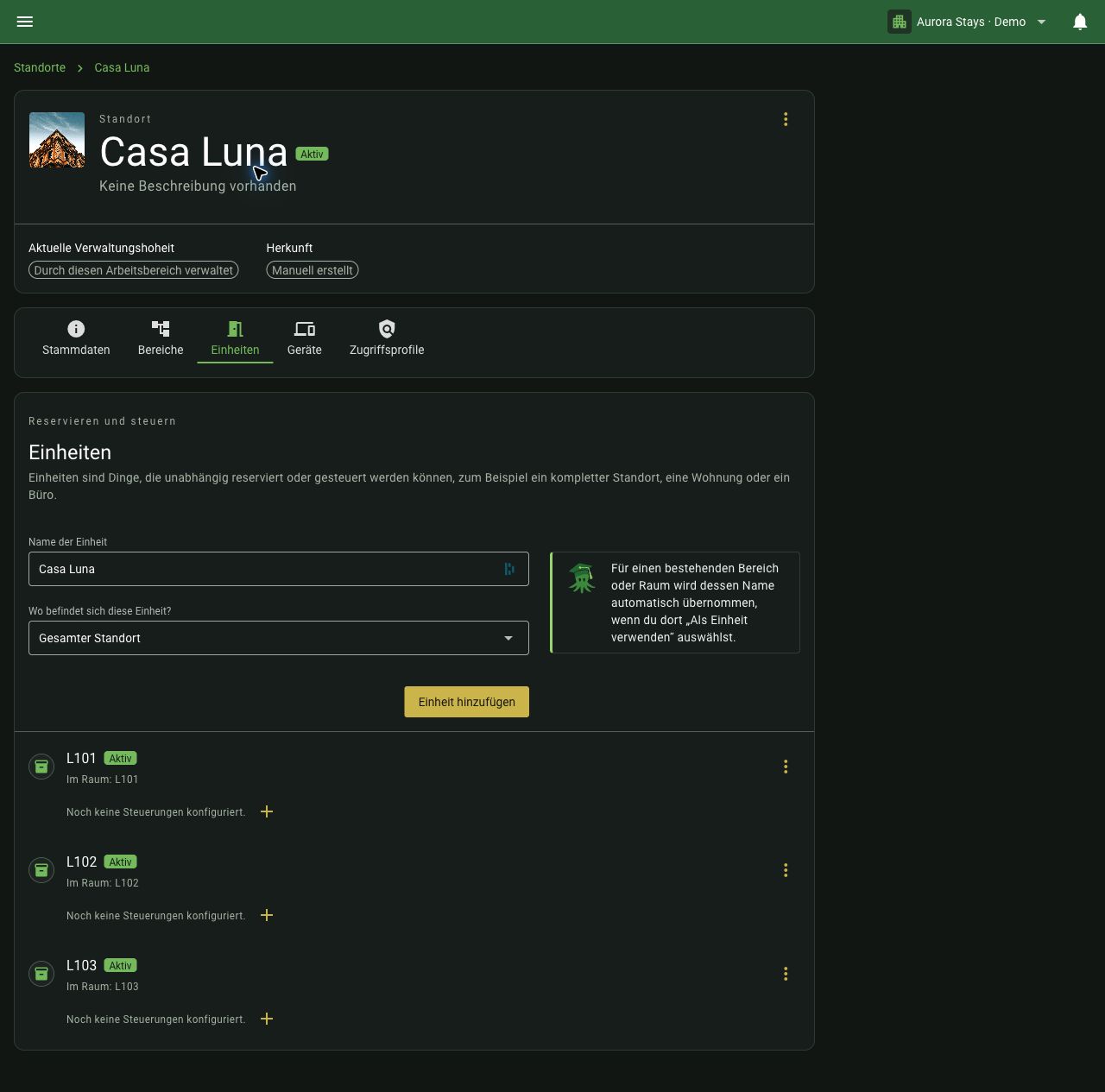
Gesamter Standort Casa Luna
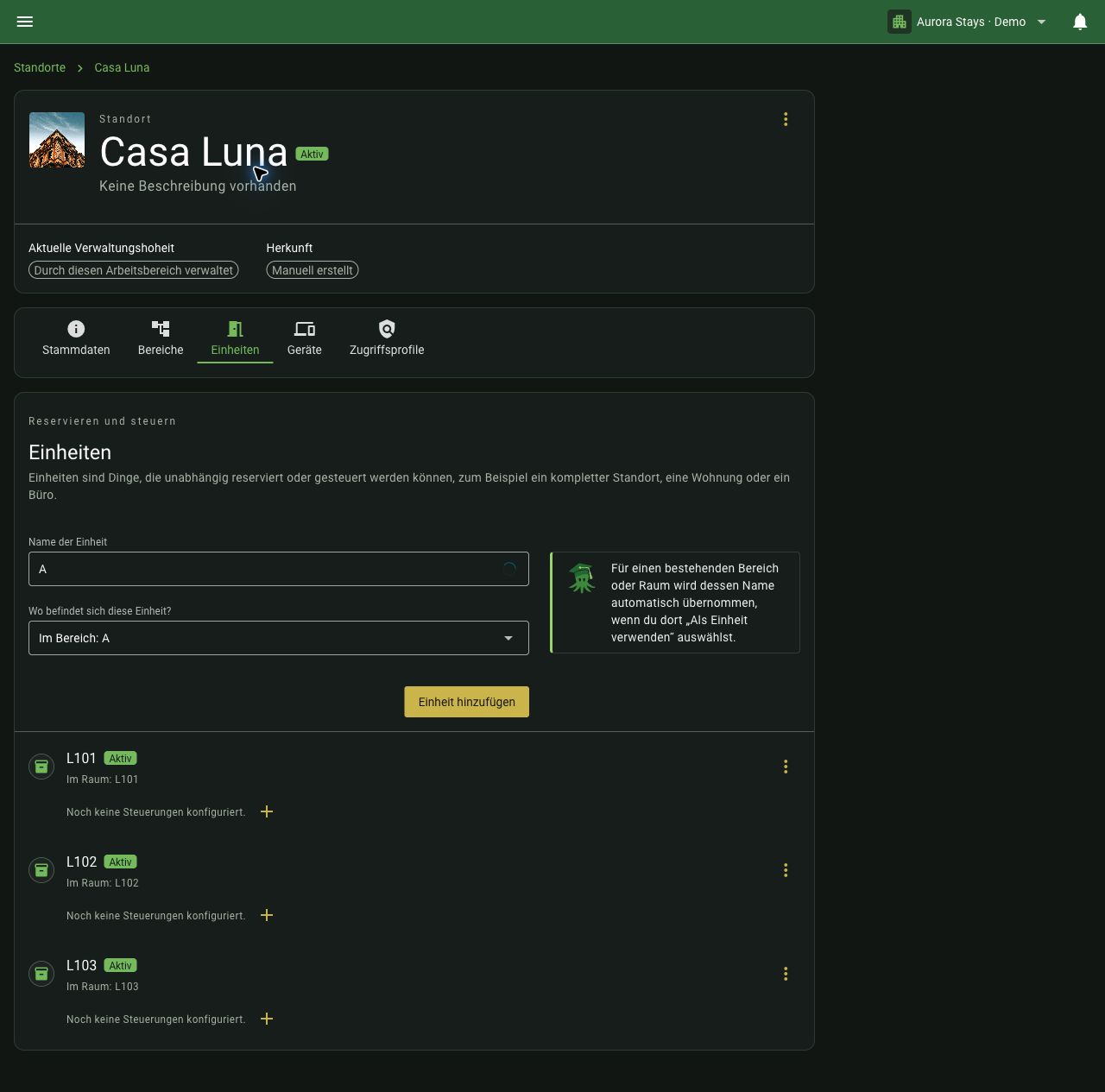
Bereich A im Standort Casa Luna
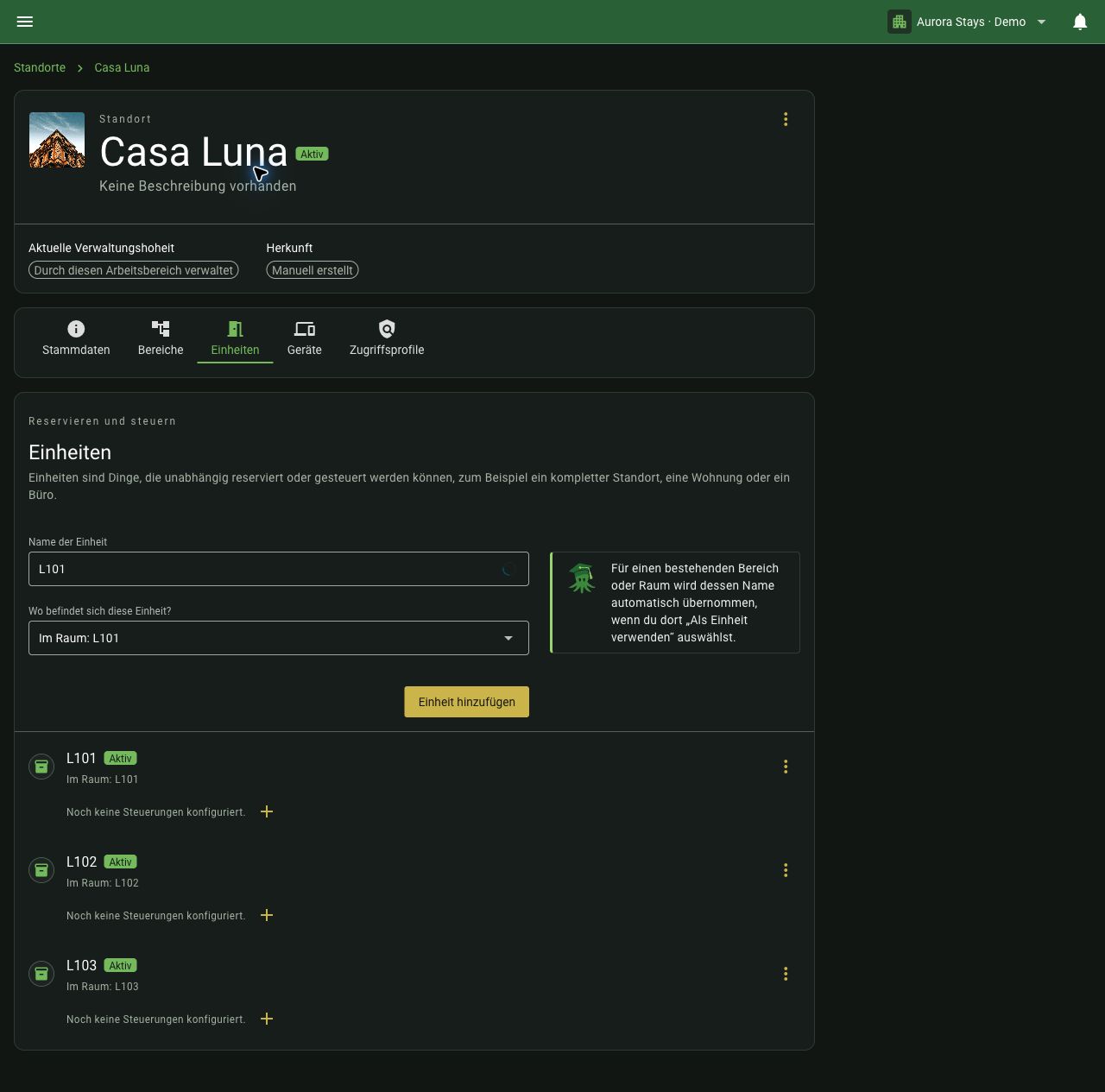
Raum L101 im Bereich A des Standorts Casa Luna
Docto Pancy erklärt
Beginne mit der einfachsten passenden Struktur. Ein Ferienhaus braucht nicht künstlich Etagen und Zimmer, wenn du es immer als Ganzes verwaltest.
Bestehende Einheiten und Buchungskonflikte
Ist dem gewählten Ort bereits eine Einheit zugeordnet, führt der einfache Ablauf über Einheiten anzeigen zur vorhandenen Einheit. Lege nicht aus Versehen denselben Buchungsgegenstand erneut an.
Wichtig: Die Belegungsprüfung erfolgt je Einheit. Lege nicht ein ganzes Gebäude und zugleich dessen Räume als getrennte Einheiten an und erwarte dadurch automatisch eine gegenseitige Buchungssperre. Die räumliche Verschachtelung allein stellt diese Sperre nicht her.
Weiter: Anbieter verbinden oder zunächst Personen und Reservierungen anlegen.