

Die erste Reservierung anlegen
Eine Reservierung verbindet eine Person mit einer oder mehreren Einheiten und einem Zeitraum. Du brauchst dafür noch keine Smart-Home-Verbindung.
Voraussetzungen
Die Person und die aktiven Einheiten sind angelegt. Für deren Standorte ist eine wirksame Zeitzone hinterlegt. Du darfst Reservierungen verwalten.
Schritte
- Öffne Reservierungen und starte eine neue Reservierung.
- Wähle im Schritt Einheiten den Standort und eine oder mehrere Einheiten.
- Wähle unter Zeitraum den gemeinsamen Beginn und das Ende im Verfügbarkeitskalender und ergänze die Uhrzeiten in der Standortzeitzone. Der Kalender berücksichtigt nur die ausgewählten Einheiten. Alle müssen für den gesamten Zeitraum einschließlich ihrer jeweiligen Mindestpause verfügbar sein. Der Beginn darf nicht in der Vergangenheit liegen.
- Wähle unter Person eine vorhandene Person in der Tabelle oder lege sie direkt im Assistenten an. Die ersten zehn Personen werden sofort angezeigt. Du kannst nach Name oder E-Mail suchen und mit den Pfeilen weitere Seiten laden. Deine Auswahl bleibt beim Blättern erhalten.
- Ergänze optional unter Steuerungen automatische Aktionen und den Gastzugriff pro Einheit. Wähle direkt, welche Steuerungen die Person ansehen, ändern oder ausführen darf. Eine Standardvorlage füllt passende Rechte bereits vor; du kannst sie hier anpassen. Ohne Standardvorlage wählst du die Rechte selbst. Erweiterte Zeitfenster werden erneut auf Konflikte geprüft.
- Kontrolliere unter Prüfen die Angaben und vergib einen verständlichen Titel, etwa „AS-2026-025“.
- Speichere. Du gelangst zurück zum Reservierungskalender; bei vorhandener E-Mail-Adresse wird die Bestätigung automatisch versendet.
Teilweise belegte Tage sind im Kalender markiert und bleiben auswählbar. Ein Tag ist nur auswählbar, wenn die ausgewählten Einheiten einen gemeinsamen freien Tagesabschnitt haben. Die genaue Verfügbarkeit wird anschließend für jede Einheit mit deinen Uhrzeiten geprüft. Unterschiedliche Zeiträume erfordern separate Reservierungen. Mit Zurück kannst du deine Angaben ändern.
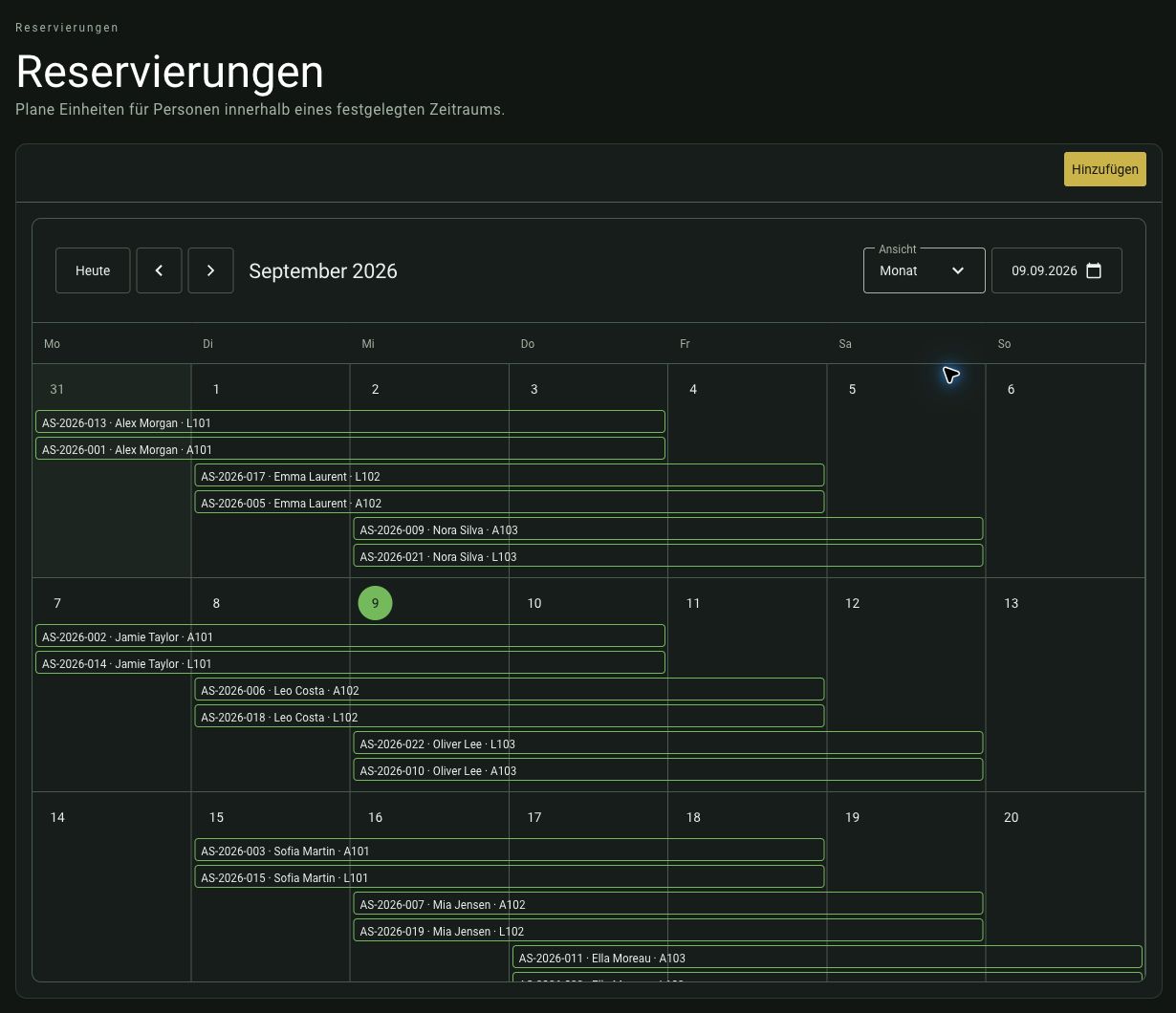
Monatskalender mit den synthetischen Reservierungen von Aurora Stays im September 2026.
Zwei Beispiele
Ferienwohnungen: Alex Morgan reserviert die gesamte Villa Aurora von Freitag 15:00 bis Montag 10:00. Wähle die Einheit, die den vollständigen Standort abbildet.
Coworking: Sofia Martin reserviert Raum A101 im Luna Campus am Dienstag von 09:00 bis 12:00. Wähle nur die Raum-Einheit A101. Wird stattdessen eine ganze Etage gebucht, wähle deren Bereichs-Einheit.
Warum ein Zeitraum blockiert sein kann
Die Verfügbarkeitsprüfung berücksichtigt mehr als die sichtbare Reservierungsdauer: Eine Belegungspause oder reservierungsbezogene Automationen können den geschützten Zeitraum verlängern. Prüfe den angezeigten Konflikt und passe die Zeiten an.
Bei einer Zeitumstellung können lokale Uhrzeiten fehlen oder doppelt vorkommen. Folge dann der Auswahl beziehungsweise Fehlermeldung der App. Die Kalenderübersicht verwendet derzeit die Browserzeitzone; für die Eingabe und Prüfung einzelner Einheiten ist deren angezeigte Standortzeitzone maßgeblich.
Danach ändern
Öffne die Reservierung für Änderungen. Bei extern verwalteten Reservierungen sind gewöhnliche Bearbeitungsaktionen gegebenenfalls nicht verfügbar. Eine geänderte Standard-Belegungspause wird nicht rückwirkend auf bereits gespeicherte Reservierungen angewendet.
Weiter: Persönlichen Zugriff einrichten oder Ausführungen prüfen.
Orange Tagesindikatoren markieren zeitliche Einschränkungen. Die Hinweiskarte im Kalender nennt bereits bei der Datumsauswahl die betroffenen Einheiten und ihre Sperrzeiten einschließlich Pausenzeit. Die genaue Prüfung erfolgt zusätzlich mit den gewählten Uhrzeiten.
Die Uhrzeitauswahl sperrt Beginnzeiten vor dem Ende vorheriger Belegungen und Endzeiten nach der Grenze zur nächsten Belegung. Pausenzeiten sind eingerechnet. Bei geänderter Datumsauswahl werden nicht mehr zulässige Uhrzeiten geleert; die Kalenderhinweise bleiben bei der Uhrzeiteingabe sichtbar.
Gastzugriff anpassen
Öffne in der Reservierung die betreffende Einheit. Unter Gastzugriff wählst du die erlaubten Aktionen. Standardmäßig gelten sie für den Reservierungszeitraum. Die Minutenfelder vor Beginn und nach Ende stehen direkt unter jeder Aktion. Sie bleiben sichtbar und deaktiviert, bis du das Häkchen der Aktion setzt. Positive Werte erweitern den Zugriff, negative Werte verkürzen ihn.
Aktiviere Aus Vorlage übernehmen und wähle eine Vorlage, um passende Einstellungen vorzufüllen und anschließend zu ändern. Das Häkchen bleibt gesetzt und die gewählte Vorlage bleibt sichtbar. Solange das Häkchen gesetzt ist, sind die einzelnen Zugriffsaktionen und Minutenfelder gesperrt. Entfernst du das Häkchen, wird die Vorlagenauswahl deaktiviert; die übernommenen Rechte bleiben erhalten und können individuell bearbeitet werden. Nach einer individuellen Änderung wird der gewählte Vorlagenname geleert. Speichere mit Gastzugriff speichern. Entfernst du alle Haken, wird der Gastzugriff dieser Einheit aufgehoben. Andere Einheiten behalten ihre Einstellungen. Automatische Aktionen bleiben separat konfiguriert. Der Gast bestätigt die Buchung über einen Zugangslink und einen separat angeforderten Code. Ein persönliches Konto ist optional. Siehe Gastzugang einrichten und nutzen.
Standardvorlage für neue Reservierungen
Öffne Zugriffsvorlagen und wähle im Drei-Punkte-Menü einer Vorlage Als Standard für Reservierungen verwenden. Die Vorlage erhält die Kennzeichnung Standard. Du kannst die Auswahl auch beim Erstellen oder Bearbeiten mit Als Standard für neue Reservierungen verwenden setzen und speichern. Es gilt jeweils eine Standardvorlage für den gesamten Arbeitsbereich.
Neue Reservierungen übernehmen daraus die passenden Gastrechte pro Einheit. Nicht vorhandene Steuerungen werden ausgelassen. Ist die Zuordnung nicht eindeutig, muss sie vor dem Buchen geklärt werden. Die vorgefüllten Rechte bleiben anpassbar; bereits gespeicherte Reservierungen behalten ihre Einstellungen.
Wähle Standardzuordnung entfernen im Menü oder entferne den Haken beim Bearbeiten, um die automatische Vorbelegung auszuschalten. Bevor du die Standardvorlage entfernst, löse ihre Standardauswahl oder wähle eine andere Vorlage.
Steuerungen schnell prüfen
Im Schritt Steuerungen kannst du jede Einheit auf- und zuklappen. Bei einer einzelnen Einheit sind die Einstellungen direkt geöffnet, bei mehreren zunächst geschlossen. Die Kopfzeile fasst die Gastrechte zusammen. Passen sie, gehst du mit Weiter zur Prüfung.
Innerhalb der Einheit stehen Gastzugriff und Automatische Steuerung als offene Abschnitte. Die Gastrechte aus der Standardvorlage kannst du für diese Reservierung individuell anpassen. Das Drei-Punkte-Menü bietet Keinen Gastzugriff gewähren.
Zeitfelder bleiben auch bei abgewählten Rechten sichtbar, aber deaktiviert. Unter Automatische Steuerung aktiviert erst Heizung automatisch steuern den Plan. Das Auf- und Zuklappen der Einheit verändert keine Einstellungen.
Temperaturen gibst du im kompakten Feld ein: ganze Grad links, eine Nachkommastelle rechts vom festen Komma. Mit Tab wechselst du zwischen den Teilen. Beim Verlassen des Feldes wird der Wert auf den erlaubten Bereich und die Temperaturschritte angepasst.
Im Schritt Prüfen zeigen Bilder oder Platzhalter den Standort und die Person. Der Titel wird aus den ausgewählten Einheiten und dem Namen der Person vorgeschlagen. Klicke in das Titelfeld, um den gesamten Text zu markieren und durch einen eigenen Titel zu ersetzen.
Nach dem Speichern gelangst du zurück zum Reservierungskalender.
Reservierungsbestätigung
Nach dem Buchen wird automatisch eine Bestätigung an die hinterlegte E-Mail-Adresse der Person gesendet. Sie enthält den Titel, die Einheiten und die gebuchten Zeiträume mit Standortzeitzone. Ohne E-Mail-Adresse kannst du weiterhin buchen; es wird dann keine Bestätigung versendet.
Aktivierst du unter Person → Bestätigung und Gastzugang die Option Gastzugang in der Bestätigung mitsenden, erhält die Person Bestätigung und Zugangslink in einer gemeinsamen E-Mail. Dafür wird die E-Mail für diese Buchung verwendet. Ohne diese Option enthält die Bestätigung keinen Gastzugangsabschnitt. Der separat angeforderte Bestätigungscode für den Gastzugang kommt weiterhin in einer eigenen E-Mail.
Reinigung und Wartung zuweisen
Öffne im Reservierungsdetail unter Reinigung und Wartung den Dialog mit Planen. Wähle die Art des Einsatzes und prüfe die Bezeichnung.
Unter Zuweisungen öffnet Hinzufügen im Bereich Teams die Teamauswahl und im Bereich Personen die Personenauswahl. Suche nach dem Namen und wähle den Eintrag aus; er wird direkt hinzugefügt. Teams und direkte Personenzuweisungen lassen sich kombinieren. Bereits zugewiesene Einträge und Mitglieder ausgewählter Teams werden nicht erneut angeboten. Fügst du ein Team hinzu, entfallen bereits vorhandene Direktzuweisungen seiner Mitglieder automatisch im Entwurf.
Teams und Personen erscheinen in getrennten Auswahlfeldern als kompakte Chips. Team-Chips zeigen bis zu drei Mitgliederbilder; eine Zahl nennt weitere Mitglieder. Ohne Auswahl steht dort Noch keine Teams hinzugefügt. beziehungsweise Noch keine Personen hinzugefügt. Weitere Chip-Zeilen vergrößern das jeweilige Feld. Über das Entfernen-Symbol nimmst du sie aus dem Entwurf. Entfernst du ein Team, stehen seine Mitglieder wieder zur direkten Auswahl bereit, sofern kein anderes ausgewähltes Team sie bereits enthält. Direktzuweisungen anderer Personen bleiben bestehen.
Lege anschließend Einheiten, Zeitfenster und Rechte fest und speichere den Zugriffsauftrag. Erst das Speichern übernimmt die Zuweisungen.