
Gastzugang einrichten und nutzen
Gäste können ihre Buchung ohne persönliches Konto nutzen. Dafür benötigen sie den Buchungslink und einen separat angeforderten Bestätigungscode. Welche Steuerungen verfügbar sind, bestimmst du mit den Rechten und Zeitfenstern der Reservierung.
Als Verwaltung: Zugang versenden
Du benötigst eine Reservierung für eine Person und die Berechtigung, deren Gastzugang zu verwalten. Für Steuerungen müssen passende Geräte und Anbieter-Verbindungen eingerichtet sein.
- Wähle beim Erstellen der Reservierung unter Gastzugriff die erlaubten Aktionen und Zeiten. Aus Vorlage übernehmen kann passende Einstellungen vorfüllen.
- Aktiviere Gastzugang in der Bestätigung mitsenden und prüfe E-Mail für diese Buchung. Der Versand wird zusammen mit der Reservierung gespeichert.
- Bei einer bestehenden Reservierung findest du Gastzugang direkt in den Buchungsdetails. Trage die Adresse im E-Mail-Feld ein und wähle darunter Zugangslink senden, falls noch kein Zugang eingerichtet ist.
- Prüfe die Statuspunkte: Zugangslink versandt zeigt den Versand an. Noch nicht aktiviert bedeutet, dass für den aktuellen Zugang noch keine Codebestätigung vorliegt. Aktiviert bedeutet, dass die Einrichtung bestätigt wurde; es ist kein Online-Status. Die vollständige Empfängeradresse und die Statuspunkte stehen zusammen in einem Element. Nach einem Zurücksetzen ist eine neue Bestätigung erforderlich.
Die Buchungs-E-Mail ist von den Kontaktdaten der Person getrennt. Eine Änderung der Kontaktdaten ersetzt den Empfänger eines bestehenden Gastzugangs nicht automatisch. Ist bereits ein persönliches Konto verknüpft, sind dessen ausdrücklich freigegebene Buchungsrechte direkt verfügbar.
Als Gast: Buchung bestätigen
- Öffne den Link aus deiner Buchungs-E-Mail im Browser.
- Prüfe den maskierten Empfänger und wähle Code anfordern.
- Öffne die separate Code-E-Mail und trage die sechs Buchstaben unter Bestätigungscode ein.
- Wähle Buchung bestätigen. Unter Meine Buchungen erscheinen die für dieses Gerät bestätigten Buchungen.
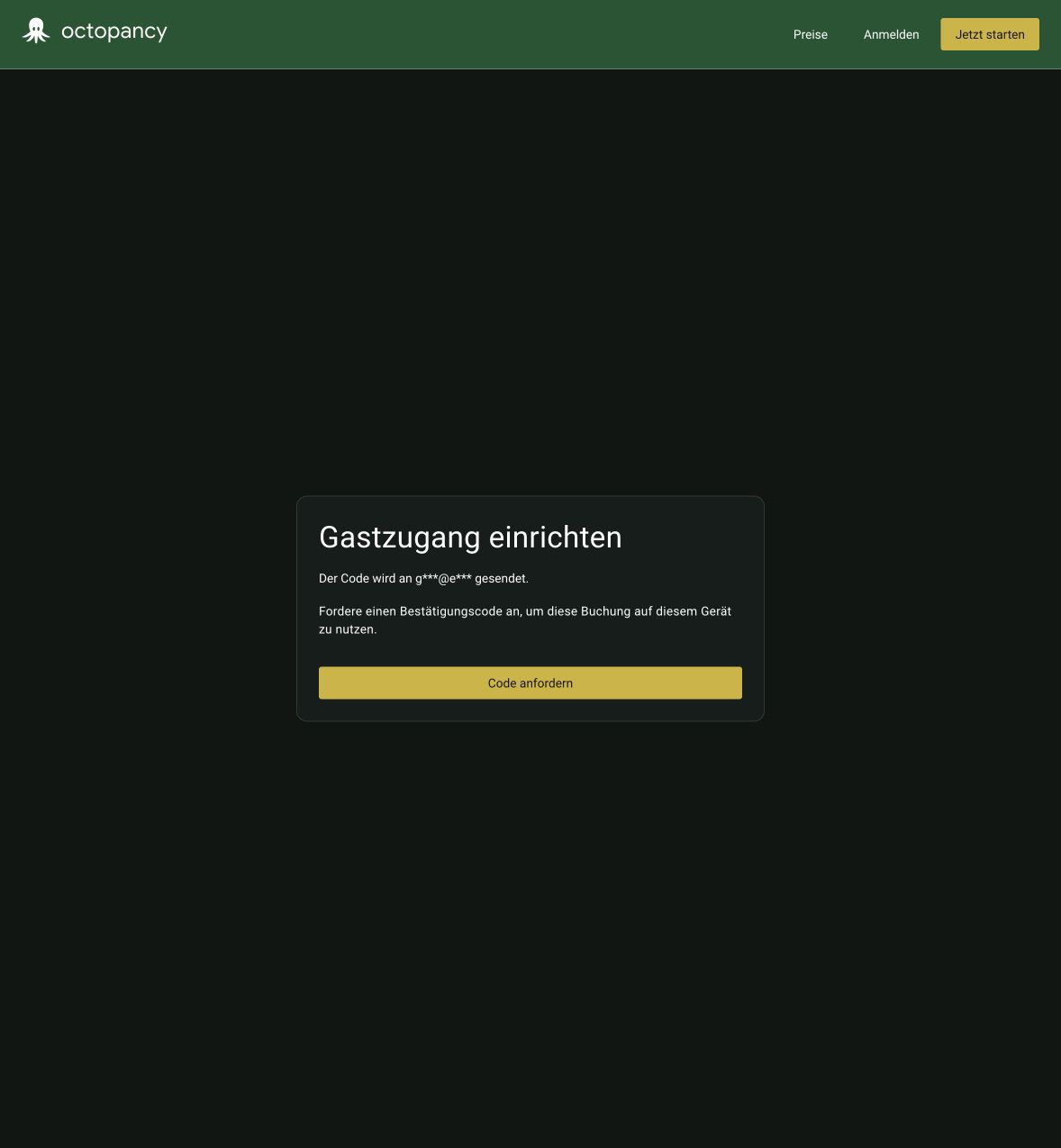
Der Code gilt zehn Minuten, höchstens bis zum Ende des Einrichtungsvorgangs. Nach fünf falschen Eingaben öffnest du den Buchungslink erneut und forderst dort einen neuen Code an. Einen weiteren Code kannst du frühestens nach einer Minute anfordern. Ist der Einrichtungsvorgang abgelaufen, öffne den Buchungslink erneut.
Die Sitzung bleibt beim Schließen und erneuten Öffnen erhalten, solange du die Browserdaten nicht löschst und sie nicht abgelaufen oder widerrufen ist. Nach sechs Monaten ohne aktive Nutzung oder spätestens nach zwölf Monaten bestätigst du benötigte Buchungen erneut. Auf diesem Gerät abmelden beendet diese Sitzung.
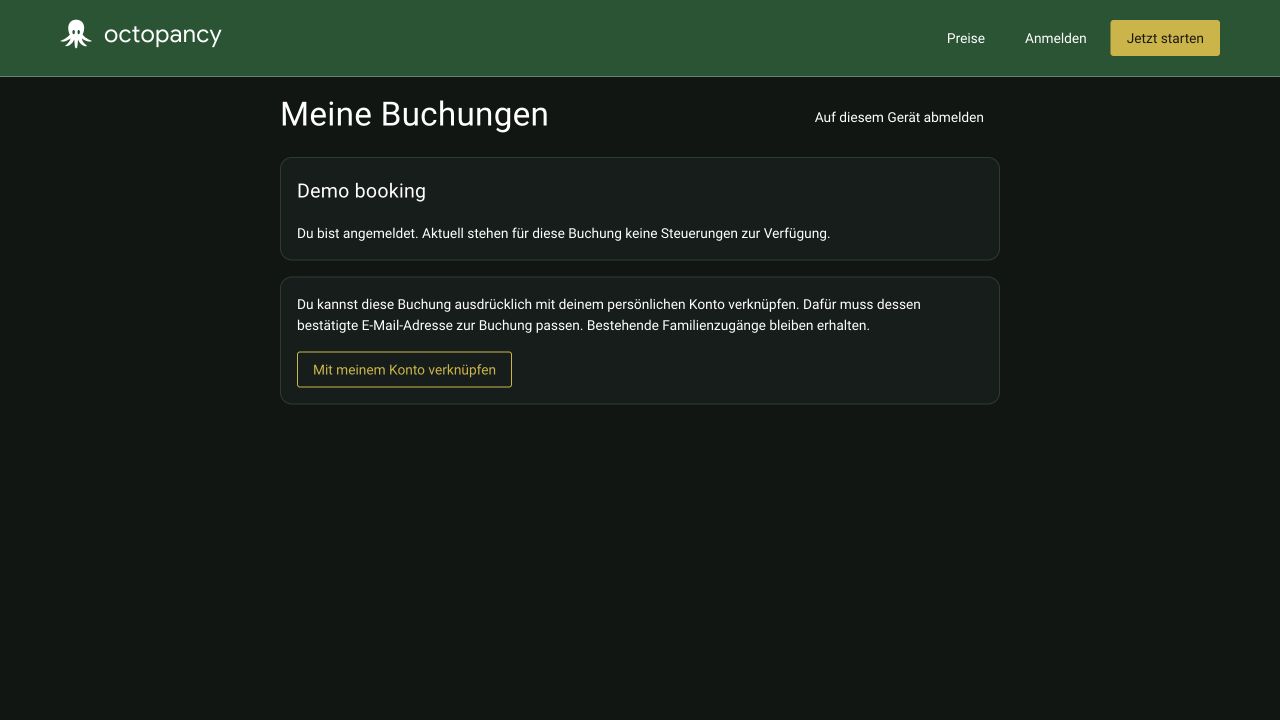
Du kannst angemeldet bleiben, obwohl gerade keine Steuerung freigegeben ist. Verfügbare Aktionen hängen von der Buchung, ihrem Zeitfenster und den eingerichteten Geräten ab. Eine unterbrochene Verbindung speichert keine Befehle zwischen. Bei unklarem Ergebnis prüfe das Gerät, bevor du einen Befehl erneut auslöst.
Familie, weiteres Gerät und persönliches Konto
Jedes weitere Gerät bestätigt die Buchung selbst über Link und Code. Die Zugänge können gleichzeitig bestehen. Eine weitere Buchung erscheint nur auf Geräten, auf denen sie ebenfalls bestätigt wurde.
Mit meinem Konto verknüpfen ist optional. Melde dich dafür mit deinem persönlichen Konto an und bestätige die Verknüpfung ausdrücklich. Dessen bestätigte E-Mail-Adresse muss zum Buchungsempfänger passen. Bestehende Familienzugänge bleiben erhalten; sie erhalten dadurch keine weiteren Buchungen oder Kontodaten.
Zugang ändern oder beenden
In Gastzugang stehen abhängig vom Zustand und deinen Berechtigungen folgende Aktionen bereit:
- Link erneut senden versendet den bestehenden Link. Vorhandene Gerätezugänge bleiben erhalten.
- Empfänger ersetzen und Zugänge zurücksetzen steht direkt unter dem E-Mail-Feld und ändert bei einem Zugang ohne Kontoverknüpfung die Buchungs-E-Mail und beendet die bisherigen Gerätezugänge zu dieser Buchung.
- Gerätezugänge zurücksetzen hilft bei einem verlorenen Gerät. Alle Geräte müssen diese Buchung erneut bestätigen. Bei einem verknüpften Konto geht die Wiederherstellung ausschließlich an dessen aktuell bestätigte E-Mail-Adresse.
- Buchungszugang widerrufen beendet den Zugriff auf diese Buchung auch über ein verknüpftes Konto. Andere Buchungen und die Anmeldung bleiben erhalten.
Meldet die Oberfläche eine inzwischen geänderte Buchung, prüfe den neu geladenen Stand und sende deine gewünschte Änderung anschließend bewusst erneut.
Vorlagen und Teamzugang
Eine bearbeitete Vorlage verändert vorhandene Reservierungen nicht stillschweigend. Übernimm die Vorlage bei Bedarf erneut, prüfe die Werte und speichere den Gastzugriff. Eine erfolgreiche Anmeldung allein schaltet keine Tür- oder Heizungsfunktion frei.
Gastzugang ist keine Teammitgliedschaft. Mitarbeiter verwenden Einladungen zum Arbeitsbereich. Weitere Grundlagen findest du unter Reservierungen.